
快速保存
基本使用说明
Section titled “基本使用说明”快速保存功能可以在游戏的游玩过程中及时保存最新的存档数据,软件共有四种快速保存方式可供选择:
- 快捷键保存:用户在游玩过程中随时通过快捷键触发软件自动保存最新的存档数据
- 定时保存:通过设置一定的时间间隔,软件会定期自动保存最新的存档数据
- 实时保存:当存档数据发生变化后,软件第一时间自动保存最新的存档数据
- 进程监控保存:通过监听游戏进程的方式,在游戏启动或游戏退出时自动保存最新的存档数据
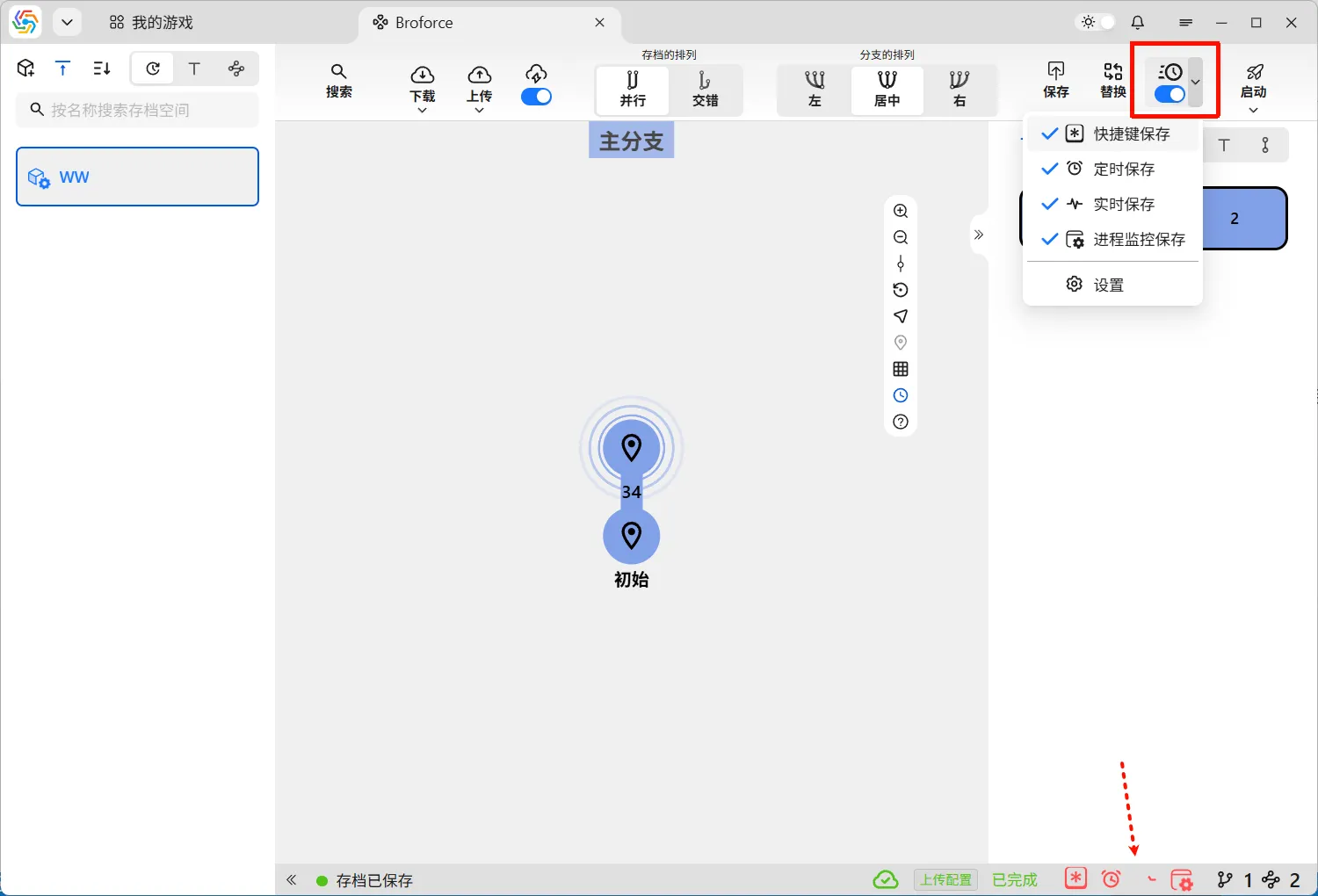
在游戏存档管理界面的右上角有一个快速保存开关,点击其下拉菜单后可找到上述四个快速保存方式,选择您想要使用的快速保存方式后,打开快速保存开关即可让它们同时生效,生效的快速保存方式会在右下角的状态栏中展示:
自动开启或关闭快速保存
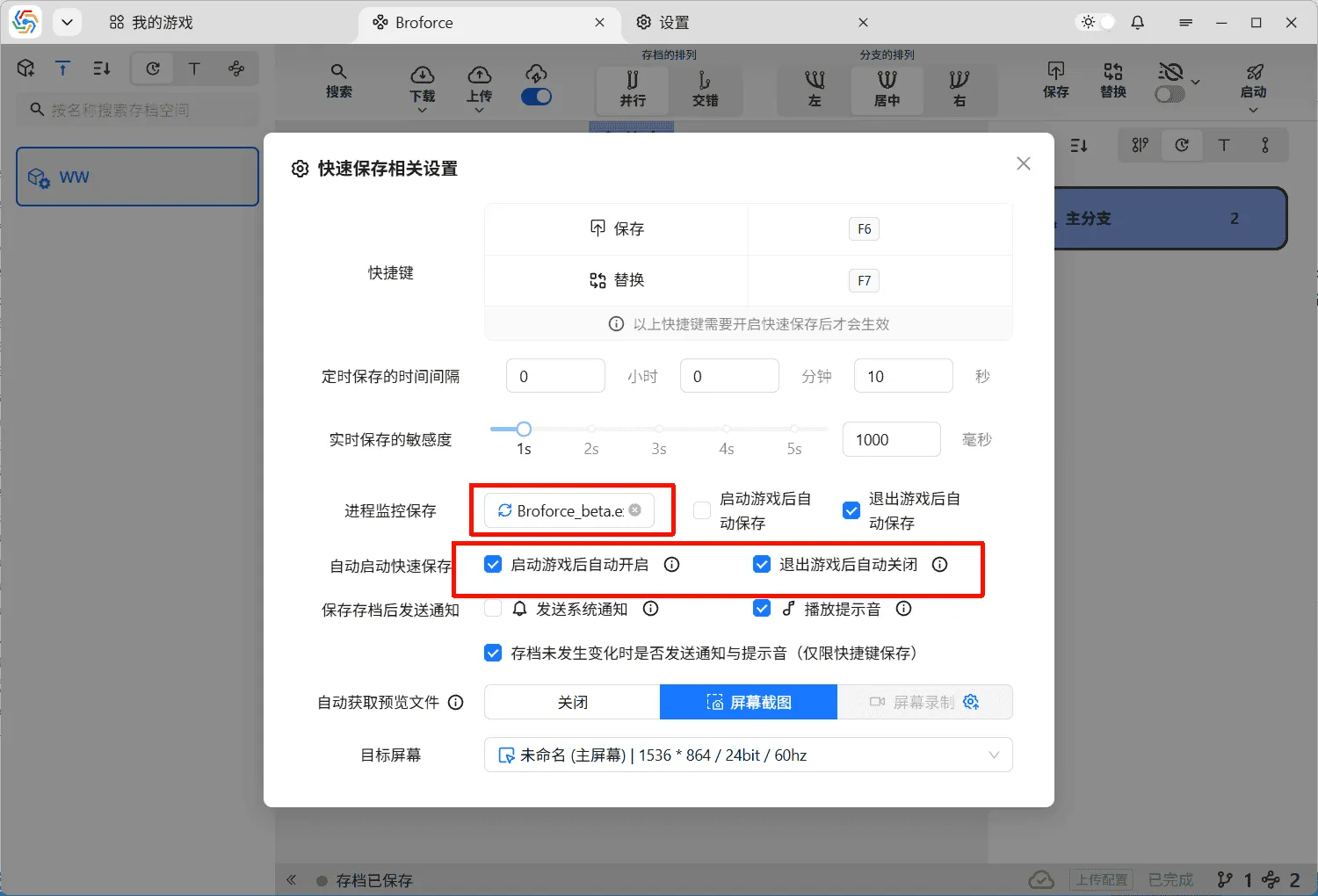
Section titled “自动开启或关闭快速保存”快速保存的启动开关可与游戏进程联动,在启动游戏时自动开启快速保存,游戏退出时则自动退出快速保存。其中启动游戏需要通过软件的启动游戏功能完成,在软件之外自行启动游戏无法自动开启快速保存;但是退出游戏则是通过监听游戏进程来实现的,只需要设置正确的游戏进程名即可。
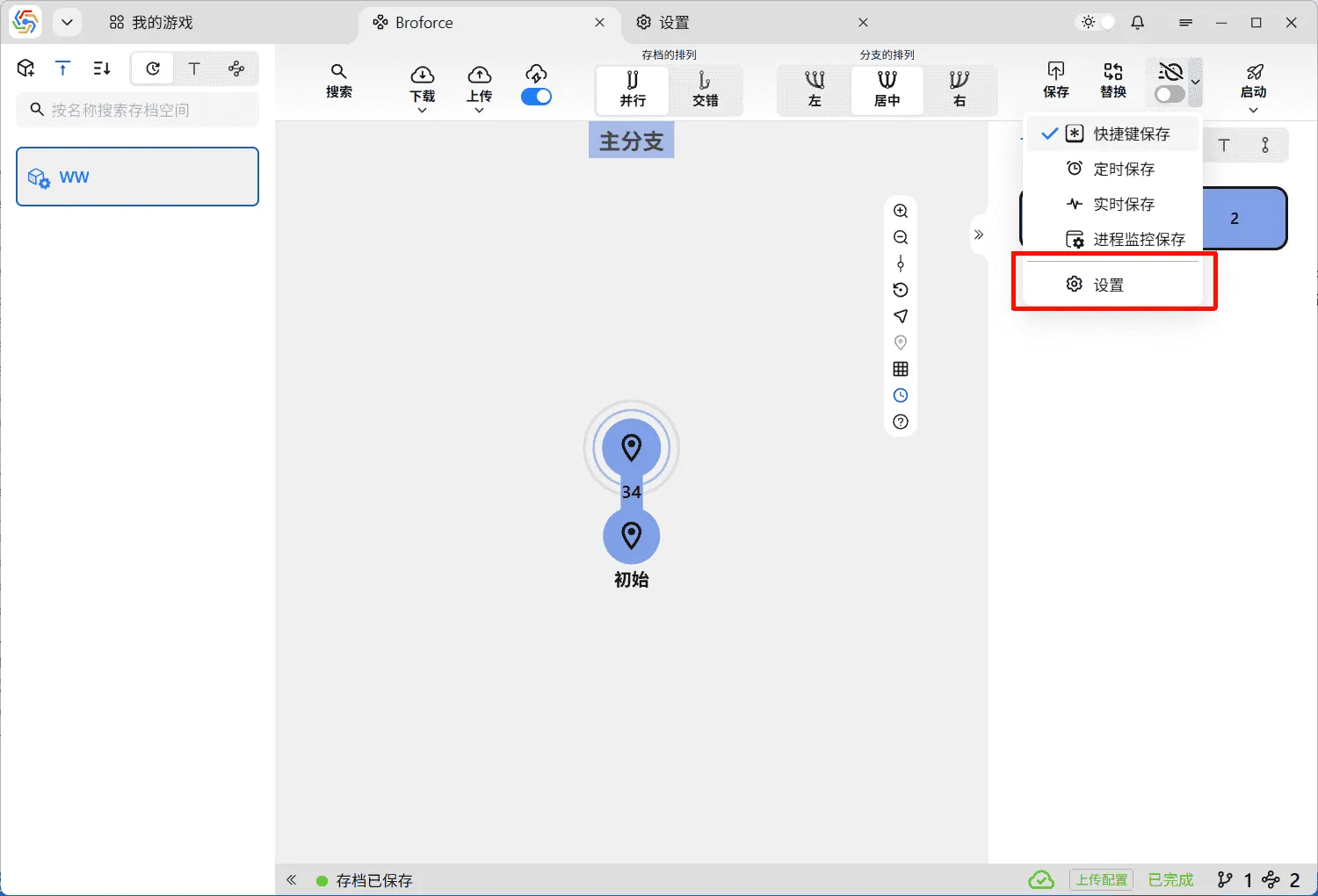
从快速保存开关的下拉菜单中可以进入快速保存设置页面,这里有相关的设置选项:
快速保存方式
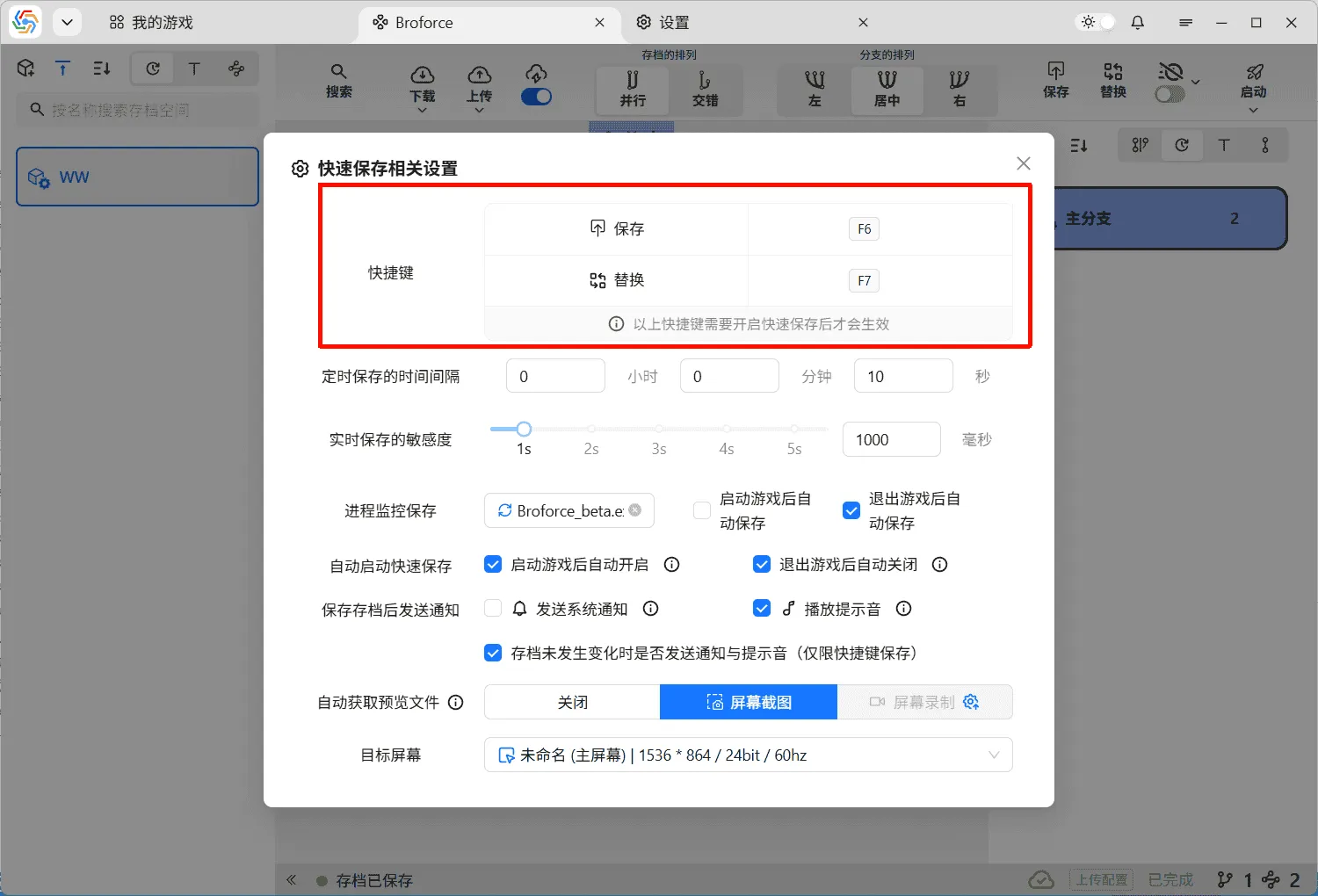
Section titled “快速保存方式”快捷键保存开启后,用户可通过按下对应的快捷键自动保存存档,在快速保存设置界面可设置对应的快捷键,其中保存对应保存存档功能,替换则对应替换存档功能:
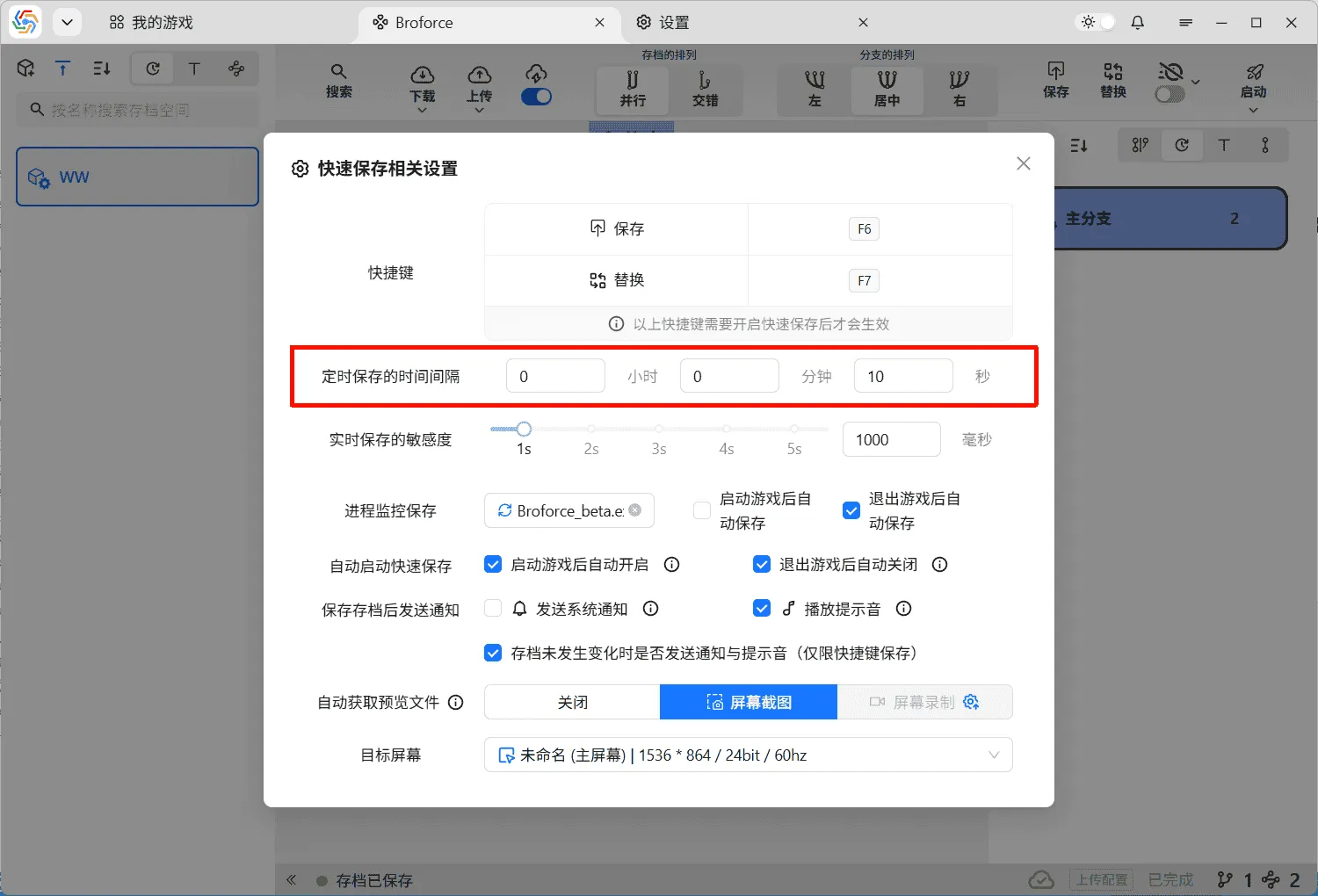
定时保存开启后,软件会每隔一段时间自动触发一次自动保存,其时间间隔可在快速保存的设置界面中设置,最短时间间隔为10秒:
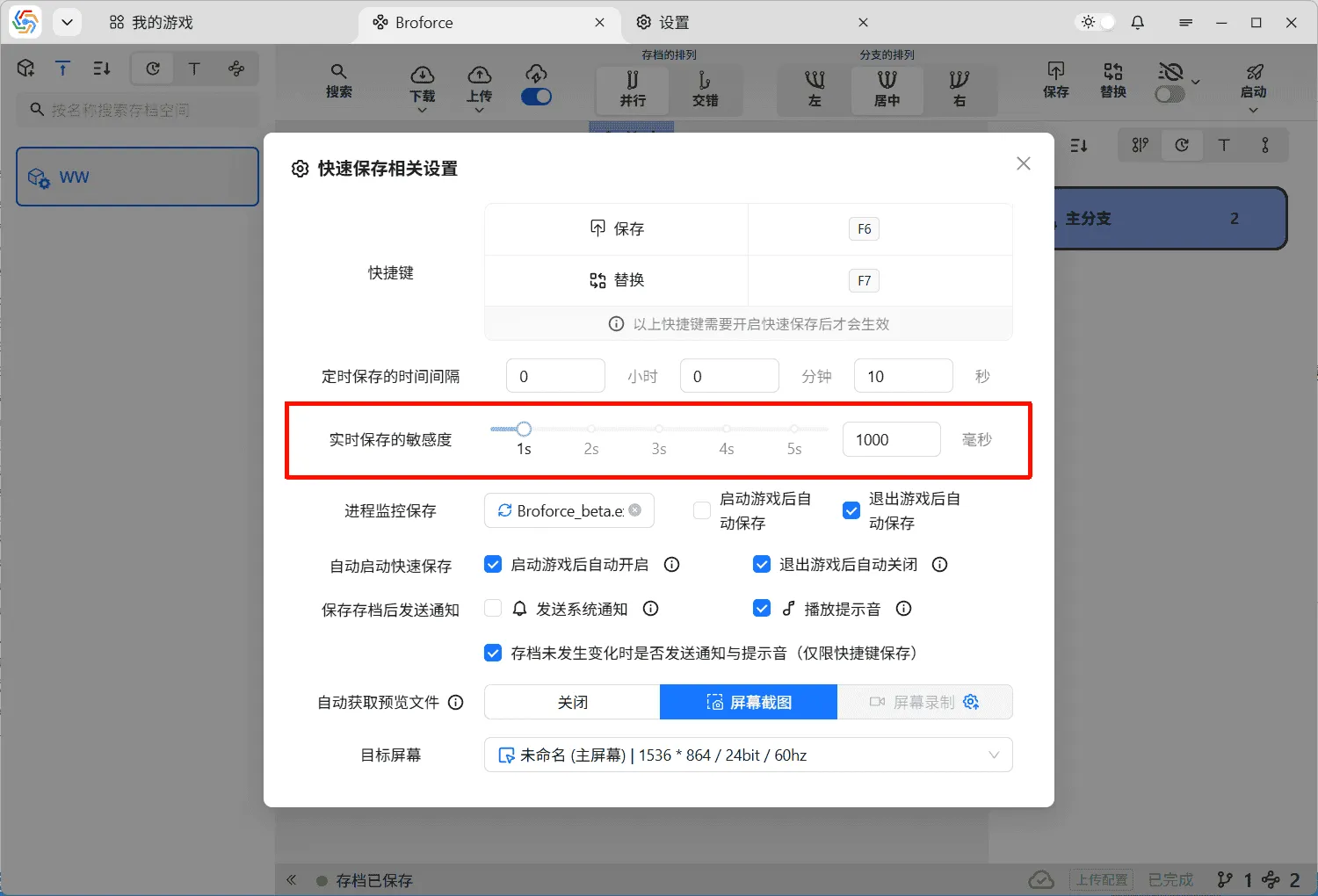
实时保存开启后,软件会自动监听存档数据的变化,当存档数据发生变化后第一时间触发自动保存。实时保存有一个敏感度的设置选项,该选项是一个时间阈值,设置多久取决于游戏内的单次存档保存时长,如果敏感度过低,则游戏的单次保存可能会被识别为多次保存,导致最终保存的数据残缺不可用;如果敏感度过高,则游戏短时间内的连续多次保存会被识别为单次保存,最终仅自动保存了最后一次的存档数据。在大多数情况下,建议将敏感度设置得长一些,毕竟短时间内只保存最后一次的存档数据远比存档数据残缺不可用好得多。
进程监控保存
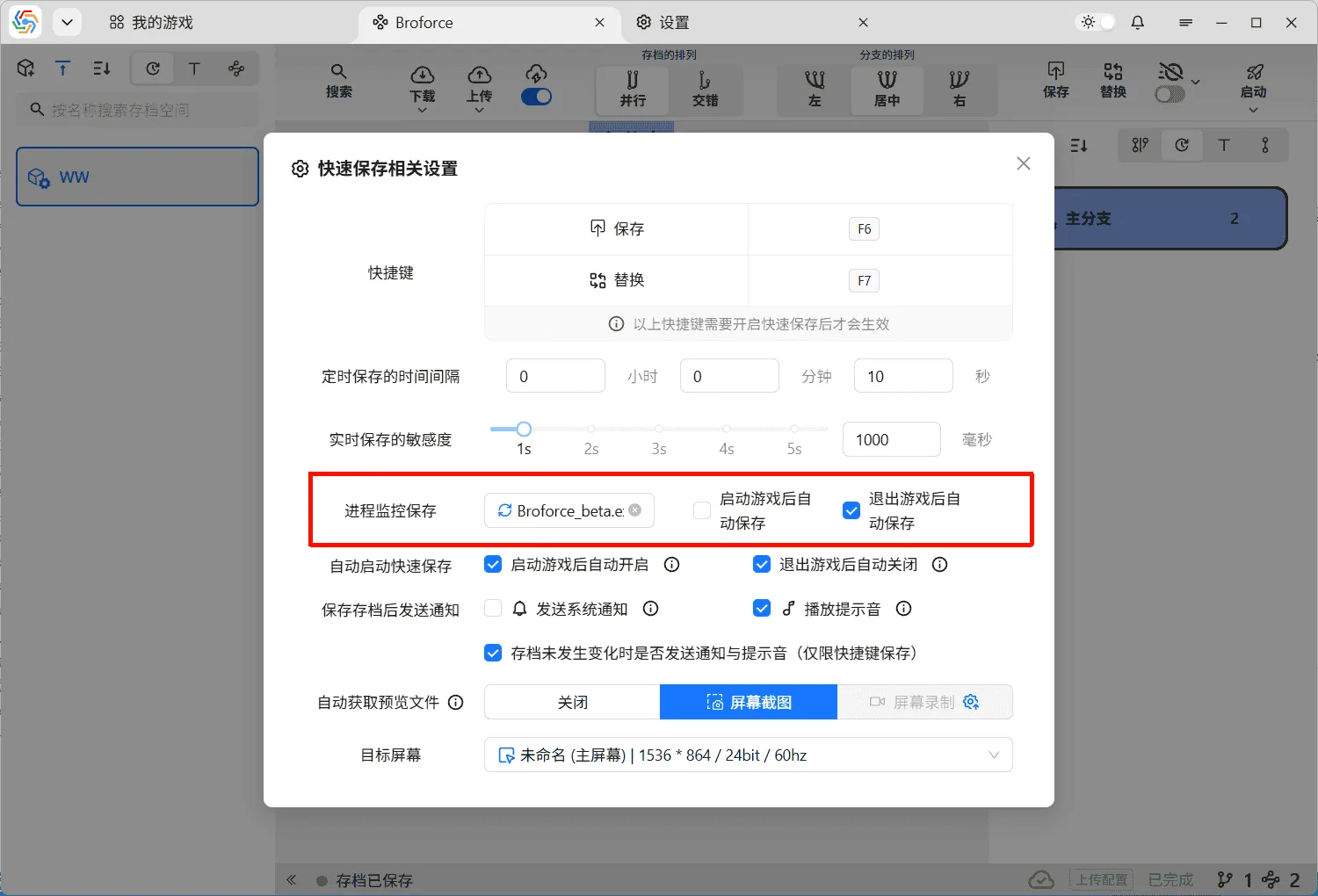
Section titled “进程监控保存”进程监控保存通过监控游戏进程的启动与关闭,在游戏启动或游戏退出时触发软件的自动保存,它的正常工作依赖游戏的进程名称,软件可自动从游戏的启动文件中获取进程名称,如果该名称不正确的话,需要您手动在设置界面中纠正:
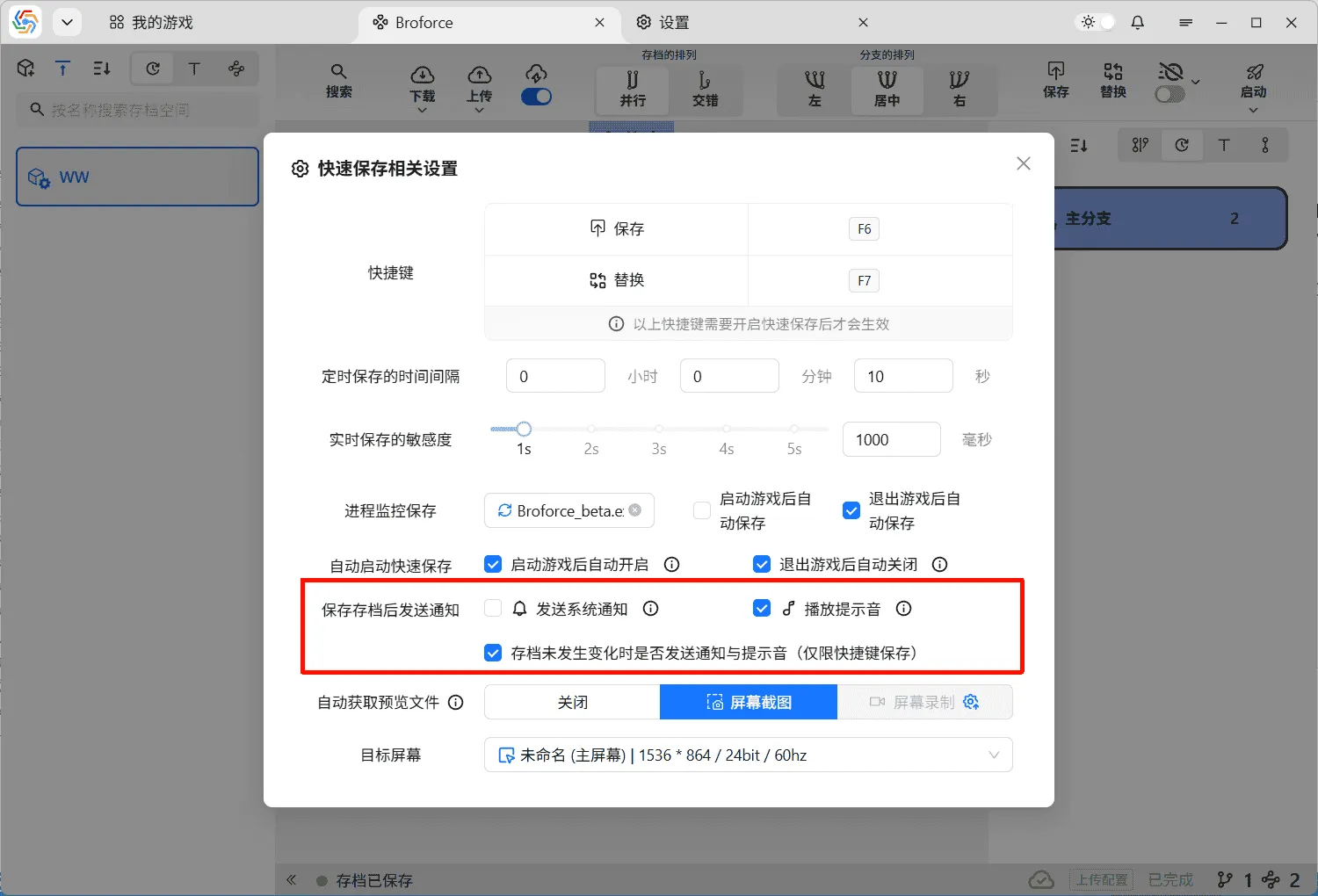

快速保存开启时,如果成功保存最新的存档数据,可以选择发送系统通知和播放提示音,这样用户就可以在不退出游戏界面的前提下获知存档是否保存成功。在快速保存的设置界面中可开启相关选项,其中能否成功发送系统通知受到操作系统通知机制的限制,详情参考Windows 中的通知和请勿打扰,最终发送的系统通知和提示音共三种:
- 保存成功:成功保存最新的存档数据,并顺利完成了截屏或录屏的任务
- 保存成功但警告:成功保存了最新的存档数据,但截屏或录屏的任务失败了,或者使用快捷键触发自动保存时存档数据未发生变化
- 保存失败:存档数据的保存发生了错误,保存失败
自动生成预览文件
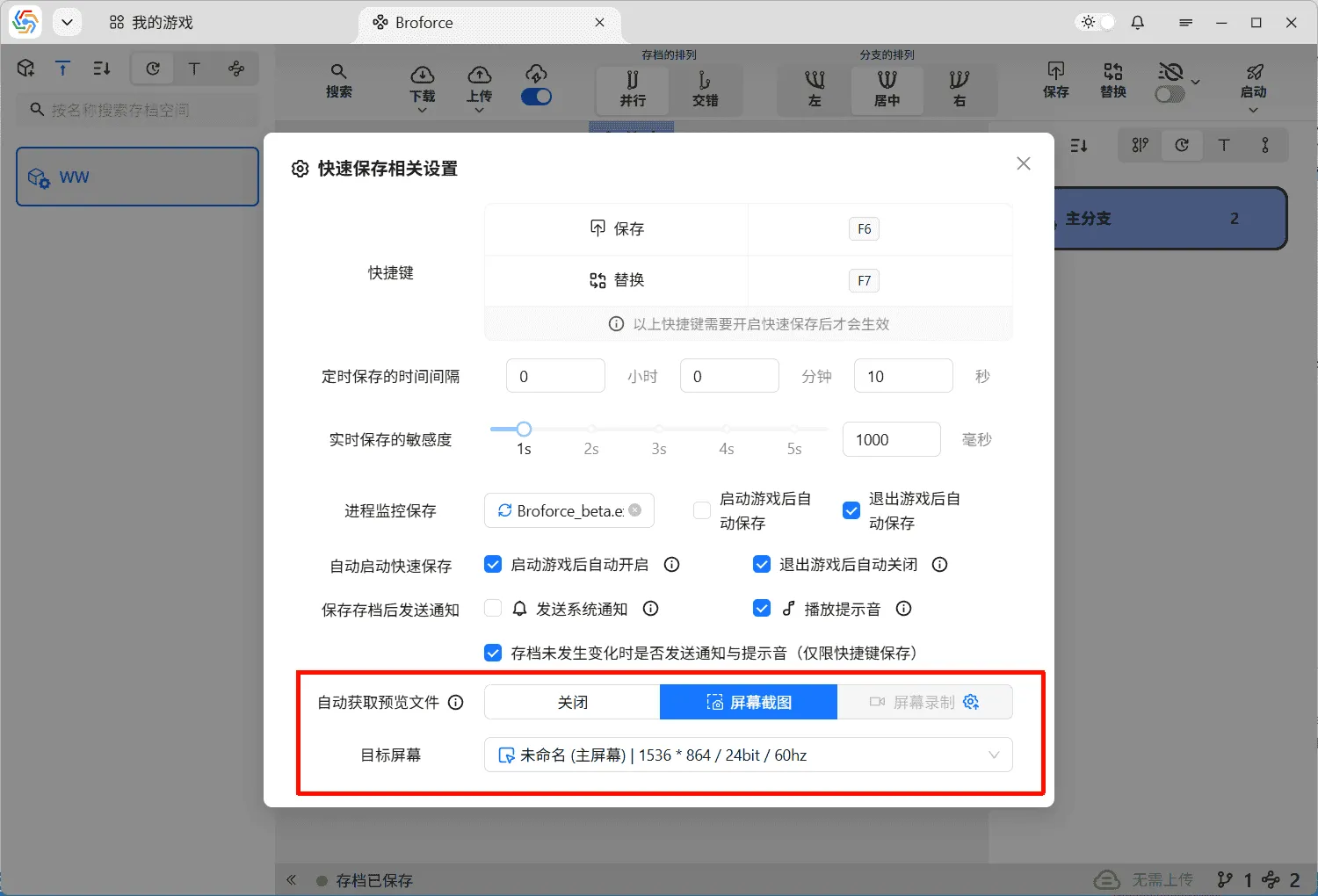
Section titled “自动生成预览文件”软件保存游戏存档时可以附加一个预览文件,该文件一般推荐使用存档保存时游戏游玩画面的截屏或录屏,以便用户可以通过预览该文件直接获知当前存档的游戏进度,而使用快速保存功能自动保存存档时,软件可对屏幕进行截图或录屏从而自动生成预览文件。
在快速保存的设置界面选择使用屏幕截图的方式自动生成预览文件,并选择截图的目标屏幕即可:

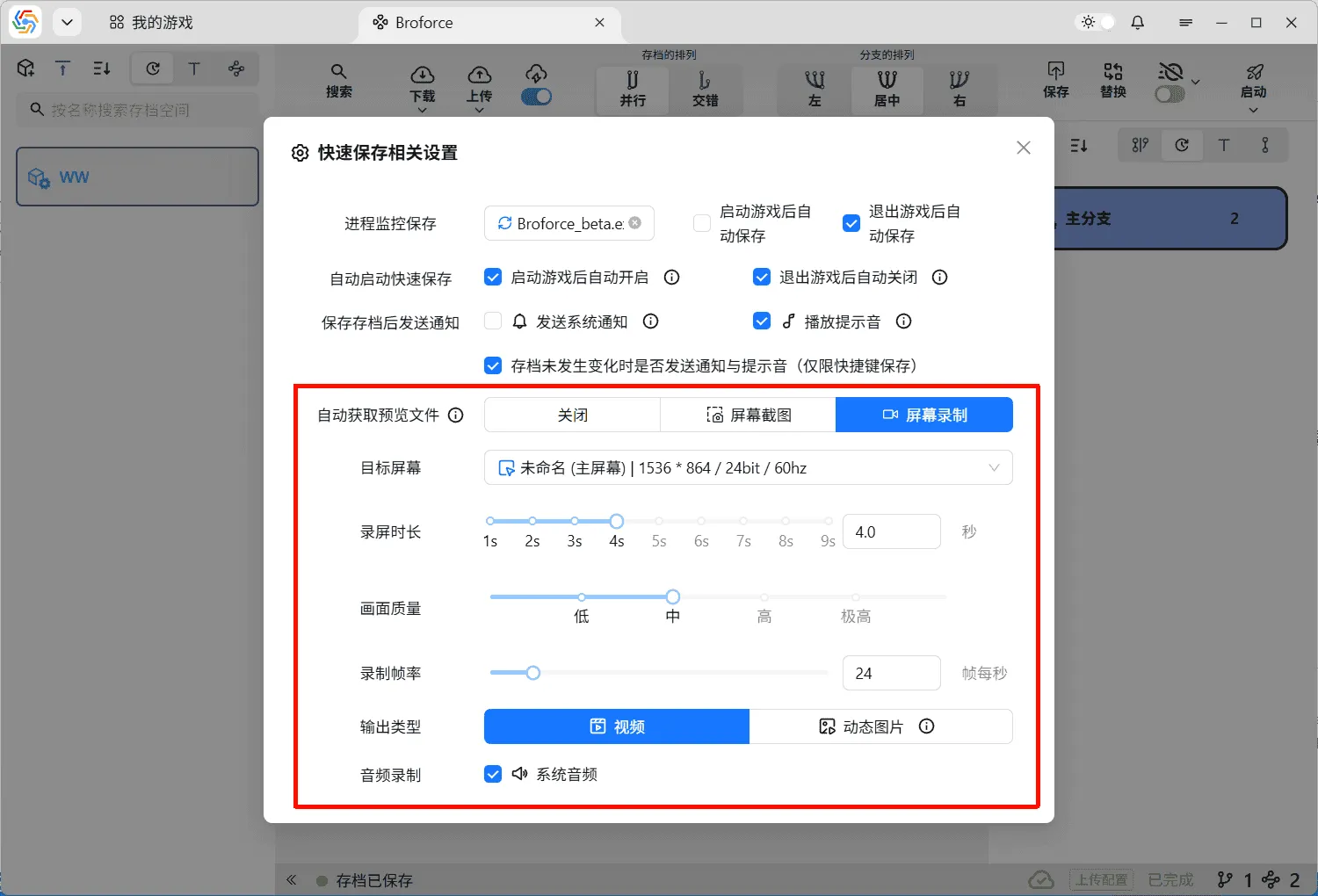
如果选择屏幕录制的方式自动生成预览文件,需要依赖FFmpeg这个第三方组件,如果您本地尚未安装FFmpeg,请先跳转设置FFmpeg可执行文件的路径完成该组件的安装与设置。
屏幕录制与屏幕截图一样需要先选择目标屏幕,但是除了目录屏幕外,屏幕录制还有许多其他选项可用:
- 录屏时长:屏幕录制的时长
- 画面质量:屏幕录制的画面质量
- 录制帧率:屏幕录制的帧率
- 输出类型:最终生成视频还是动图形式的预览文件。建议选择视频,因为动图的处理时间更长,且动图的画面质量更低,仅在需要小体积文件时使用
- 音频录制:是否需要同步录制系统音频。仅在输出类型为视频时才有此选项
设置FFmpeg可执行文件的路径
Section titled “设置FFmpeg可执行文件的路径”FFmpeg是一款功能强大的音视频处理工具,软件的屏幕录制功能需要使用FFmpeg才能完成,因此在使用屏幕录制功能之前需要先设置FFmpeg可执行文件(ffmpeg.exe)的路径。
首先打开FFmpeg官网的下载页面,选择对应操作系统:
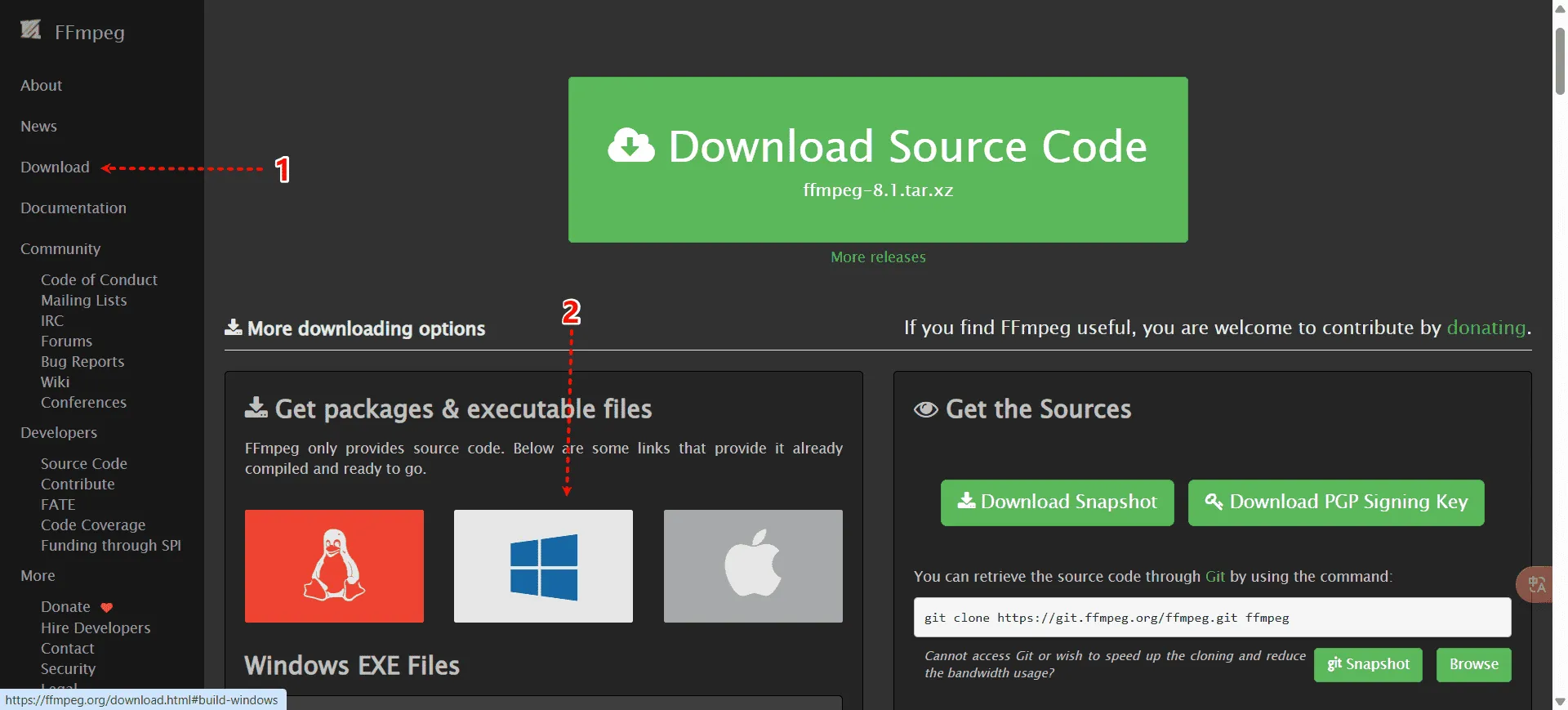
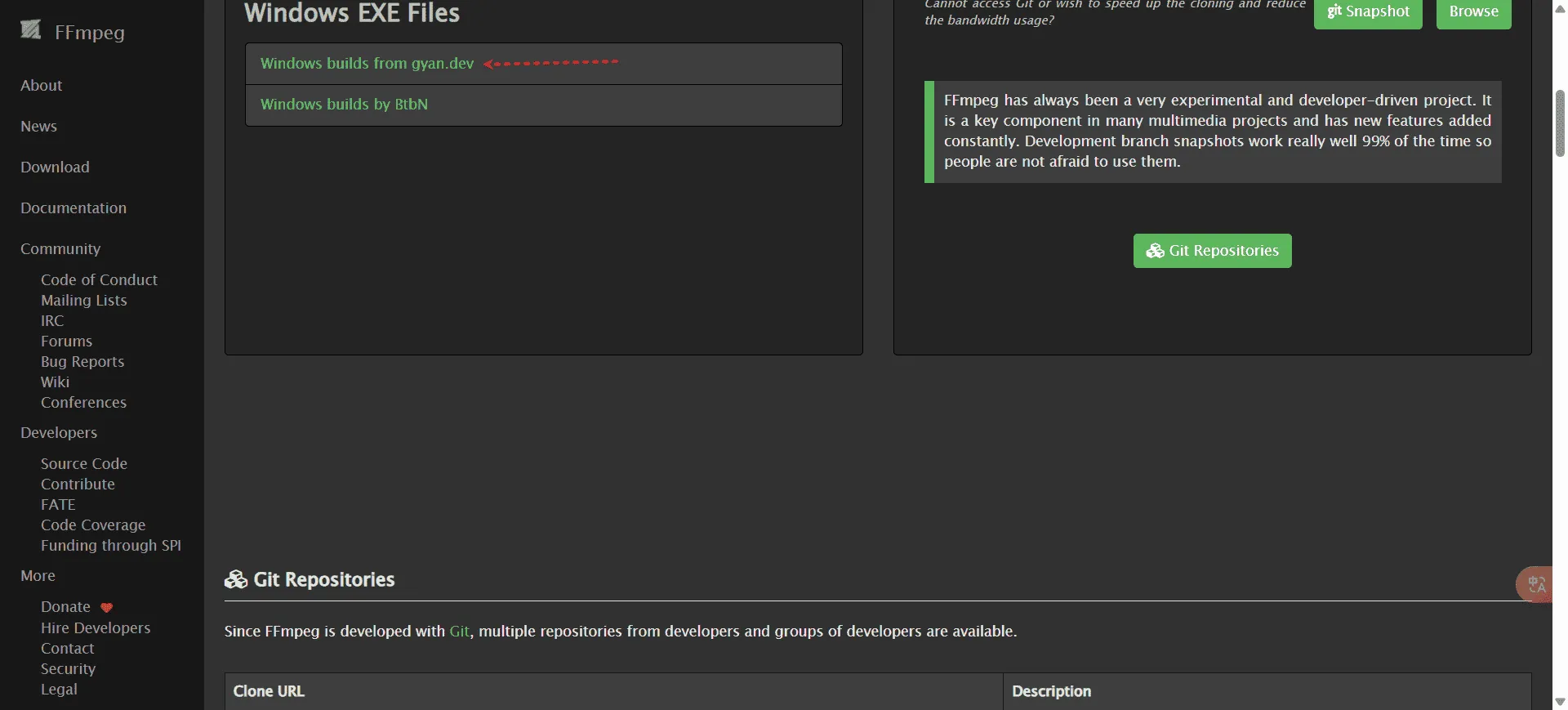
接下来会有两个下载源可供选择,我们选择第一个地址(gyan.dev):
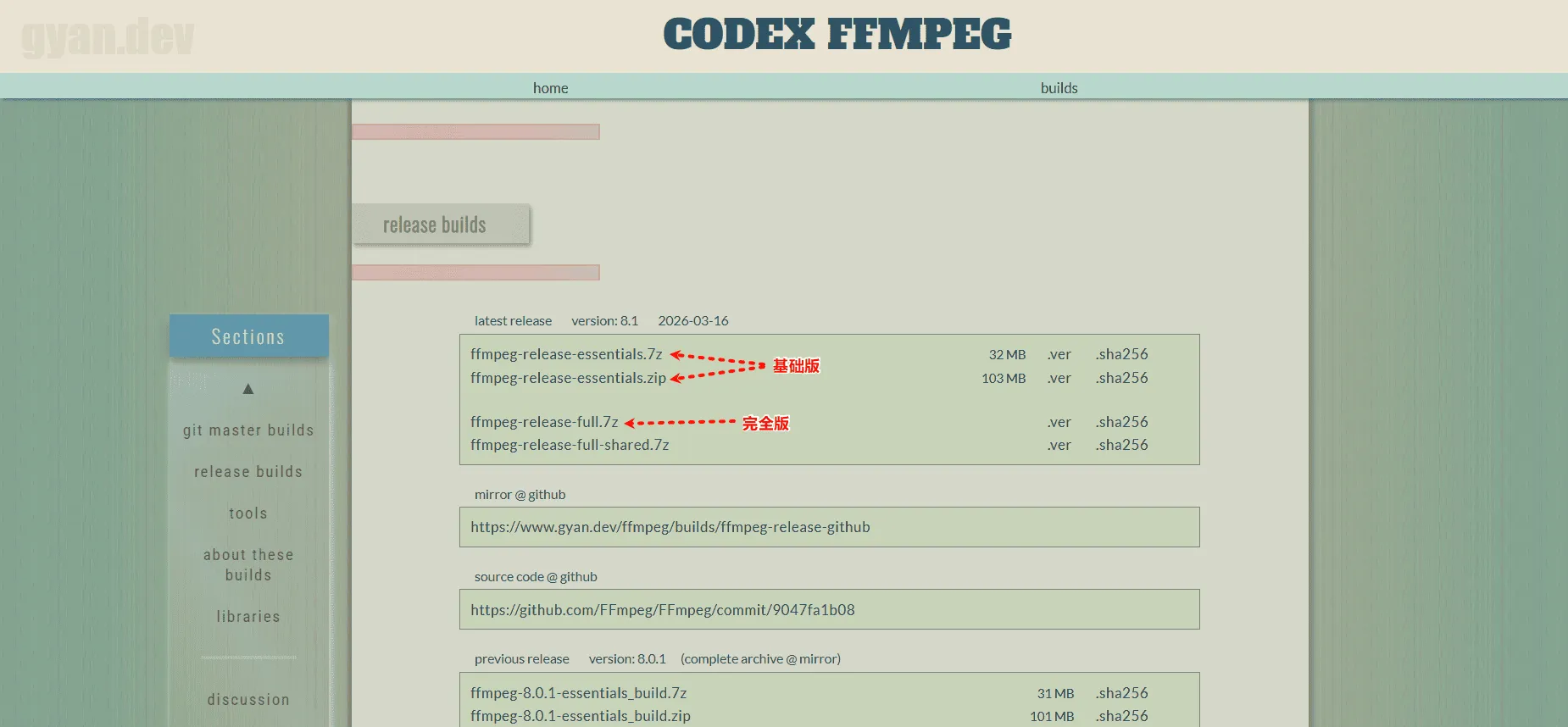
在下载页面往下翻一下找到release builds章节,紧跟着的便是最新版ffmpeg的下载链接,其中essentials结尾的表示基础版、full结尾的表示完全版,任意挑选一个下载即可,但是注意不要下载shared结尾的版本(shared版本需要自行配置运行环境,一般给开发人员使用):
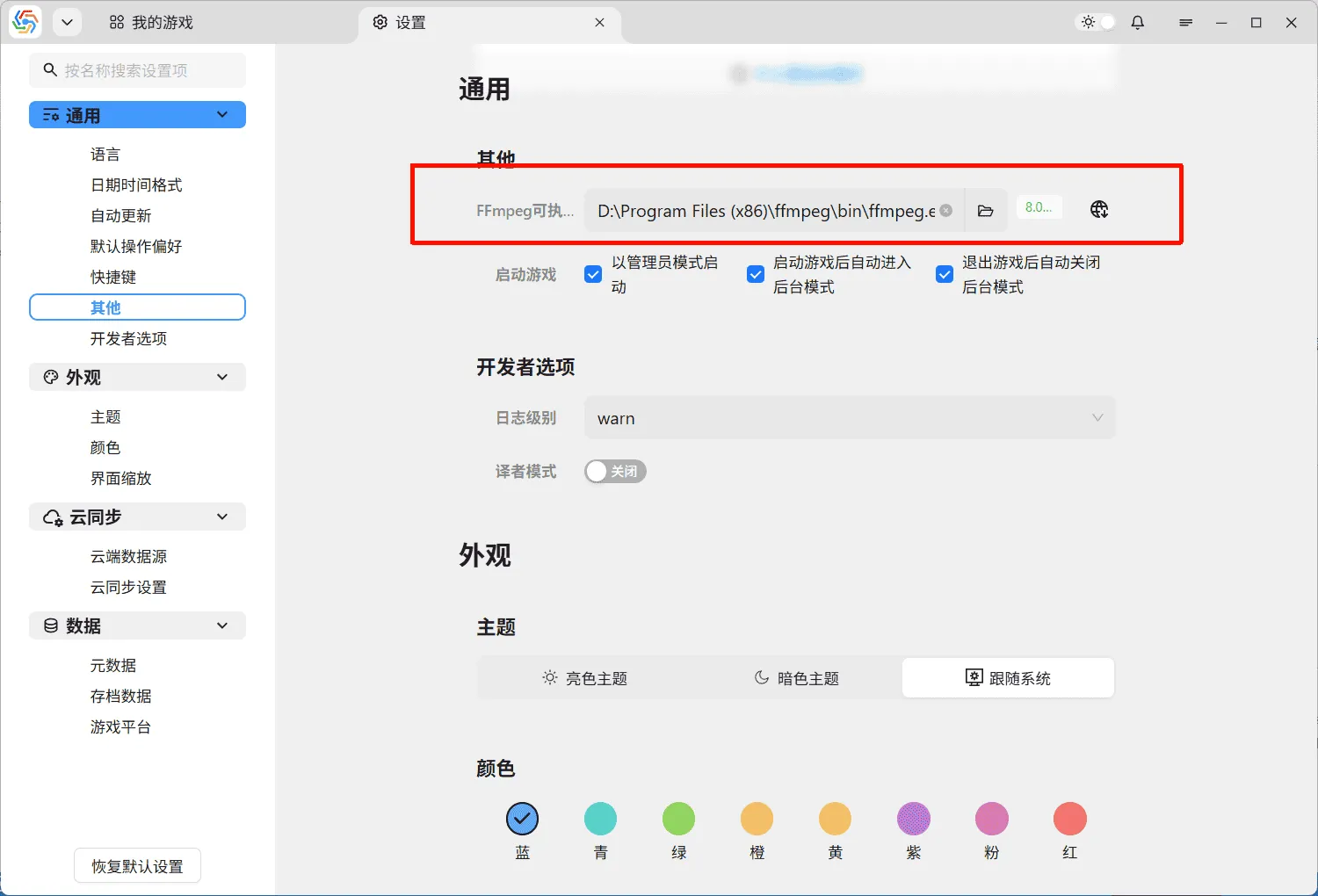
最后,解压下载下来的压缩文件,在bin目录下便可找到ffmpeg.exe文件,在软件的设置页面 其他 —> FFmpeg可执行文件路径 选项中设置ffmpeg.exe文件的路径即可,如果设置成功,右侧便会出现ffmpge的版本号: